Установка графической оболочки в Linux Server
Сначала требуется обновить систему:
sudo apt-get update && apt-get upgrade(если вы под root, можно без sudo)
Вставляем команду:
sudo apt install ubuntu-desktop(если вы под root, можно без sudo)
Установка может занять довольно продолжительное время.
После окончания установки перезапускаем машину:
sudo reboot(если вы под root, можно без sudo)
Далее нужно будет подключиться к установленной оболочке удалённо. В данном варианте пробуем по Xrdp.
Для установки Xrdp:
sudo apt install xrdp(если вы под root, можно без sudo)
Затем разрешаем доступ к порту Xrdp в брандмауэре:
sudo ufw allow 3389/tcp(если вы под root, можно без sudo)
Установим оконный менеджер рабочего стола xfce:
apt-get install xfce4 (В первом розовом окне ок. Во втором gdm3)
Настраиваем в автозагрузку менеджер окон рабочего стола xfce:
nano /etc/xrdp/startwm.sh
В конце файла будут такие строки:
test -x /etc/X11/Xsession && exec /etc/X11/Xsession
exec /bin/sh /etc/X11/Xsession
Последнюю строку поменять на это:
exec /bin/sh startxfce4
Нажмите чтобы сохранить Ctrl+O и затем Enter
Для выхода Ctrl+X
Перезапускаем службу xrdp для принятия параметров:
service xrdp restart
Добавление и настройка пользователя
Заголовок раздела «Добавление и настройка пользователя»После настройки Xfce добавляем пользователя для подключения по RDP протоколу. Например testuser:
adduser testuser
(Попросит создать для него пароль и подтвердить. С другими параметрами можно нажимать Enter)
Для возможности подключения, необходимо создать файл конфигурации xfce. В нашем случае для testuser: nano /home/testuser/.xsession
Туда вставить эту строчку:
xfce4-session
Нажмите чтобы сохранить Ctrl+O и затем Enter
Для выхода Ctrl+X
После всех действий можем зайти по RDP(если не знаете как, сначала сюда)
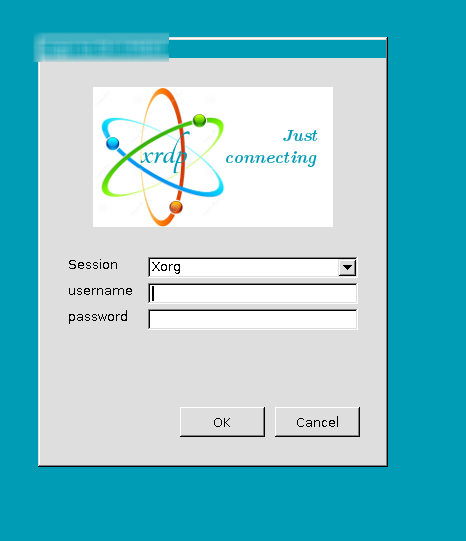
При заходе указать логин и пароль, который был создан выше. Важно! При заходе программа будет брать раскладку клавиатуры, которая была на момент подключения