Как расширить системный раздел диска в Windows
Внимание! Произведите бекап важных файлов(данных) перед расширением
Заголовок раздела «Внимание! Произведите бекап важных файлов(данных) перед расширением»Стандартное расширение
Заголовок раздела «Стандартное расширение»-
Заходим на сервер по rdp (если не знаете как, сначала сюда).
-
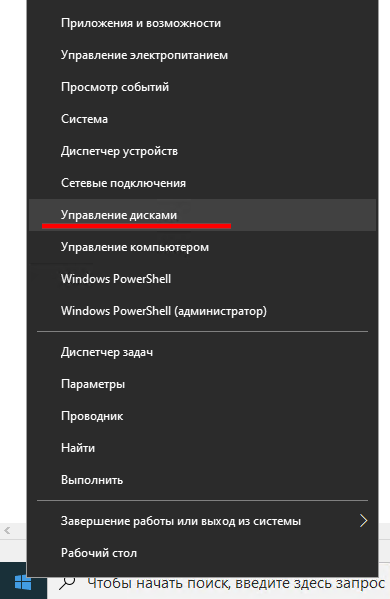
Правой кнопкой мыши нажимаем на “Пуск” и затем на “Управление дисками” (если у вас английское написание и вам непривычно, сюда).
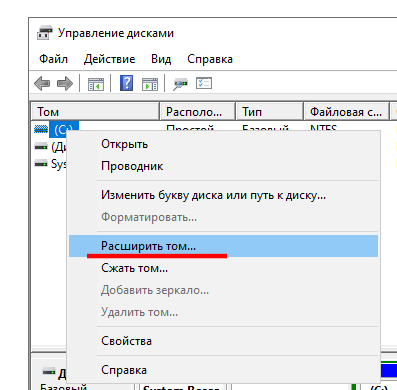
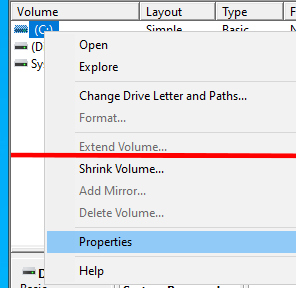
- Правой кнопкой мыши нажимаем на диск “C:” и далее на “Расширить том”.
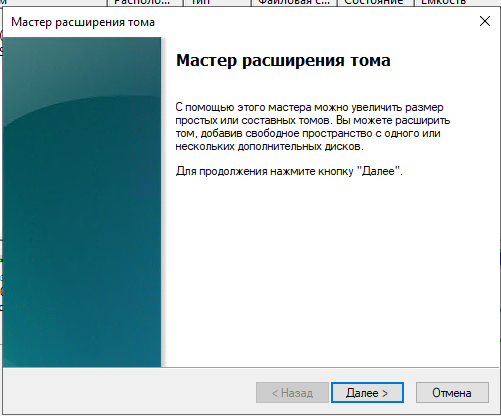
- Нажимаем “Далее”.
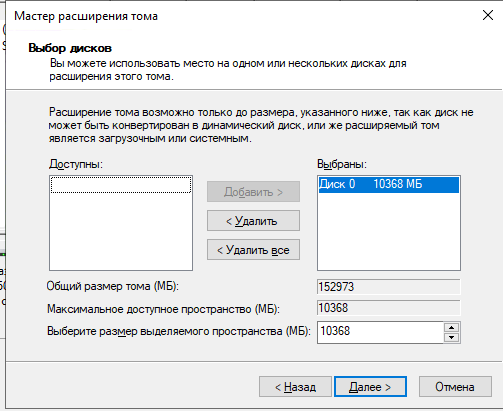
- По стандарту предоставляет выбрать все свободное место, по желанию можете написать свое значение, затем нажать “Далее”.
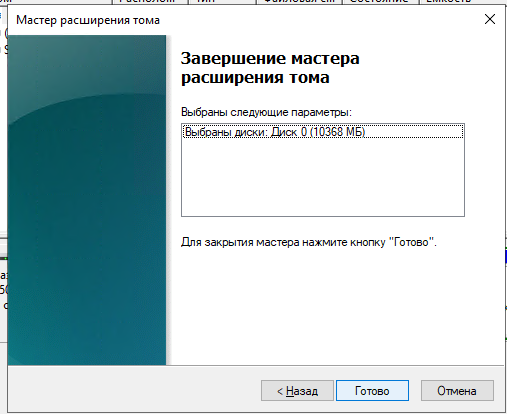
- Нажимаем кнопку “Готово”.
Расширение через diskpart (Если не получается через стандартное расширение)
Заголовок раздела «Расширение через diskpart (Если не получается через стандартное расширение)»Данный случай в основном подходит, когда система не позволяет сделать это в стандартном варианте через Extend Volume (Расширить том):
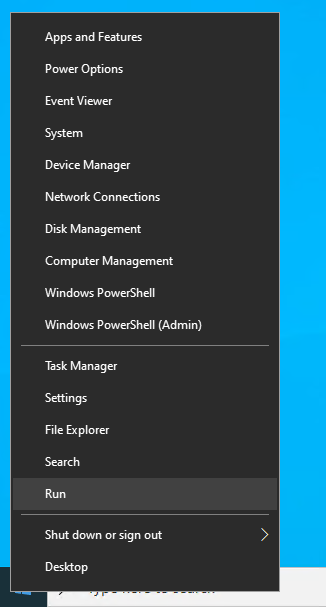
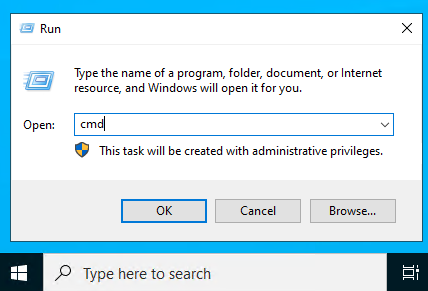
- Правой кнопкой мыши нажимаем на значок “Пуск” и затем Run (Выполнить). Затем написать cmd и нажать “OK”
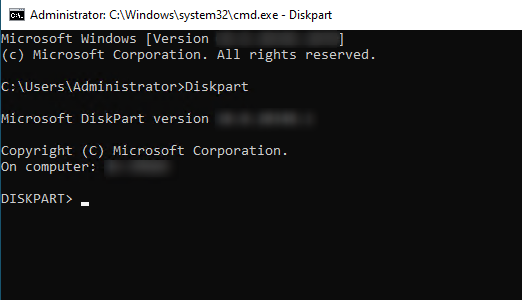
- В открывшемся окне выполняем команду
Diskpart
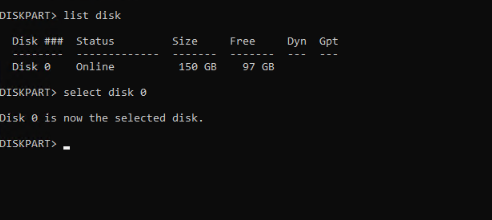
- В списке дисков
list diskвыбираем нужный дискselect disk 0
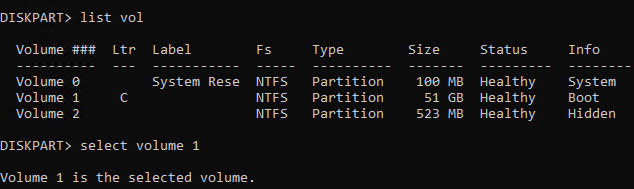
- Выбираем из списка разделов
list volтот раздел, который нам необходимselect volume 1
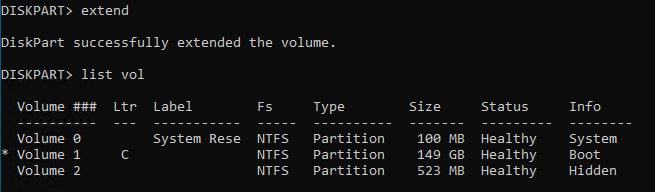
- Добавляем к тому все доступное свободно место
extendи проверяем, что он расширенlist vol
Необязательные, но возможно будут полезные для общего развития команды diskpart
Заголовок раздела «Необязательные, но возможно будут полезные для общего развития команды diskpart»| Команды |
|---|
| Команда |
help |
active |
assign |
attributes |
automount |
break |
clean |
compact vdisk |
convert |
detach vdisk |
detail |
exit |
expand vdisk |
extend |
filesystems |
format |
gpt |
inactive |
merge vdisk |
offline |
online |
recover |
rem |
remove |
repair |
rescan |
retain |
san |
select |
set id |
shrink |
uniqueid |