Как открыть порты в Windows
Внимание! Игровой сервер предварительно должен быть установлен
Заголовок раздела «Внимание! Игровой сервер предварительно должен быть установлен»Открытие портов для приложения и открытие отдельного порта (если вы уже сделали одним из способов, не стоит сразу переходить на второй способ без проверки первого)
Заголовок раздела «Открытие портов для приложения и открытие отдельного порта (если вы уже сделали одним из способов, не стоит сразу переходить на второй способ без проверки первого)»1.Настройка брандмауэра для приложения (рекомендуется делать именно так)
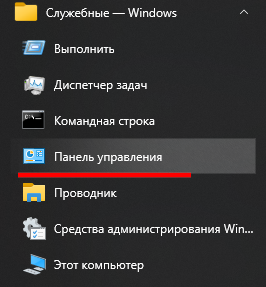
Заголовок раздела «1.Настройка брандмауэра для приложения (рекомендуется делать именно так)»- Перейти в пуск -> Служебные Windows -> Панель управления
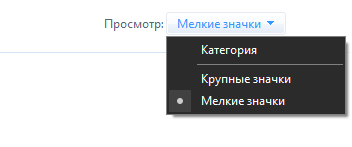
- Поставить просмотр на мелкие значки
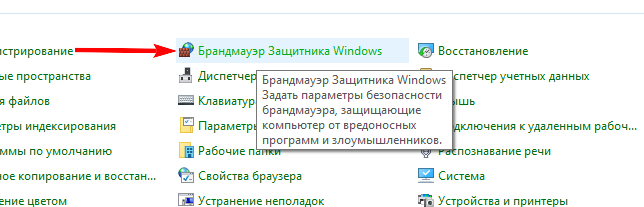
- Открыть Брандмауэр защитника Windows
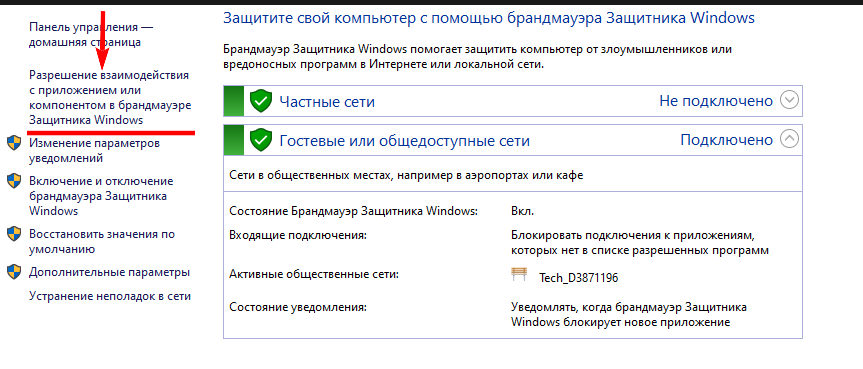
- Нажать на Разрешение обмена данными с приложениями в брандмауэре Защитника Windows
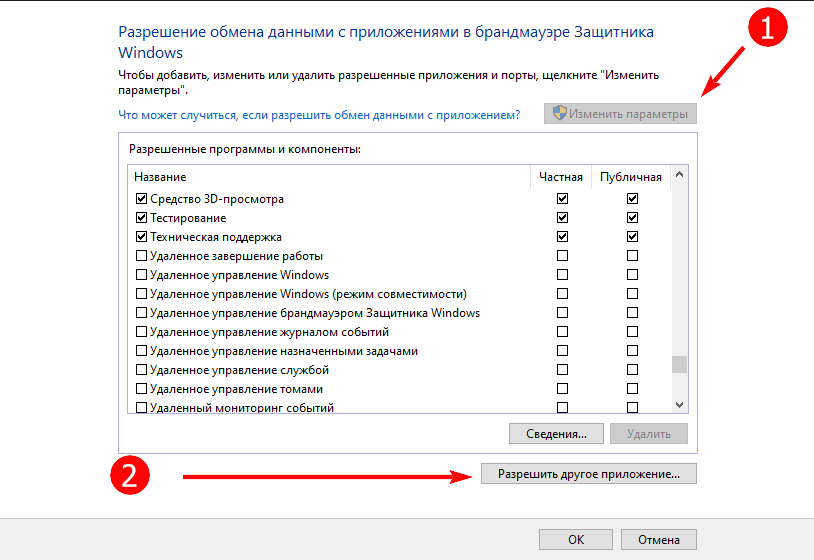
- Нажать изменить параметры(если кнопка не активна, перейдите к следующему пункту), и затем Разрешить другое приложение
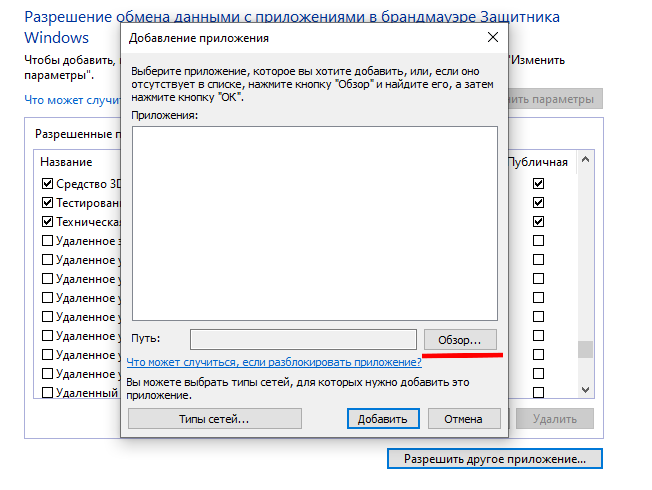
- Далее открыть кнопку обзор, и затем находим .exe файл который запускает ваш сервер
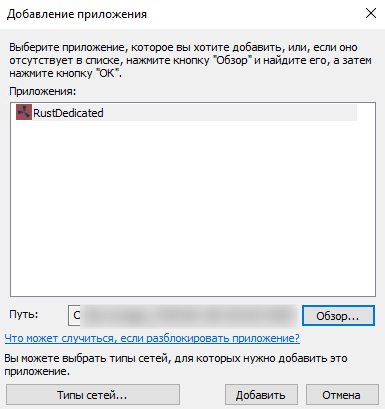
- После этого нажимаем добавить
Если нужно открыть дополнительно отдельный порт
Заголовок раздела «Если нужно открыть дополнительно отдельный порт»2.Настройка брандмауэра для отдельных портов
Заголовок раздела «2.Настройка брандмауэра для отдельных портов»- Перейти в пуск -> Служебные Windows -> Панель управления
- Поставить просмотр на мелкие значки
- Открыть Брандмауэр защитника Windows
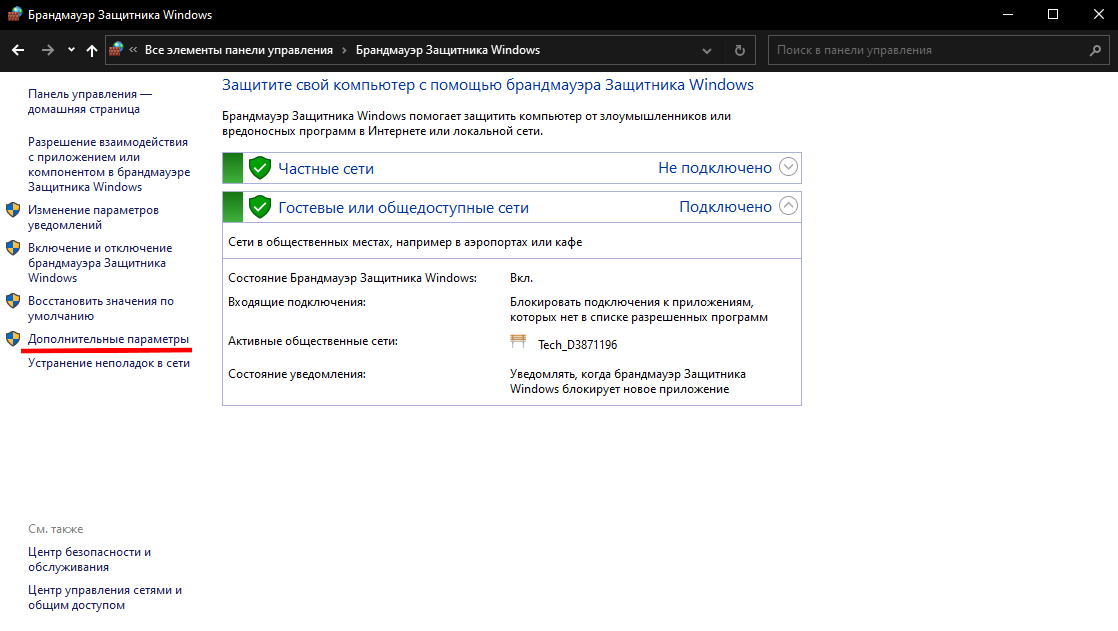
- Нажимаем дополнительные параметры.
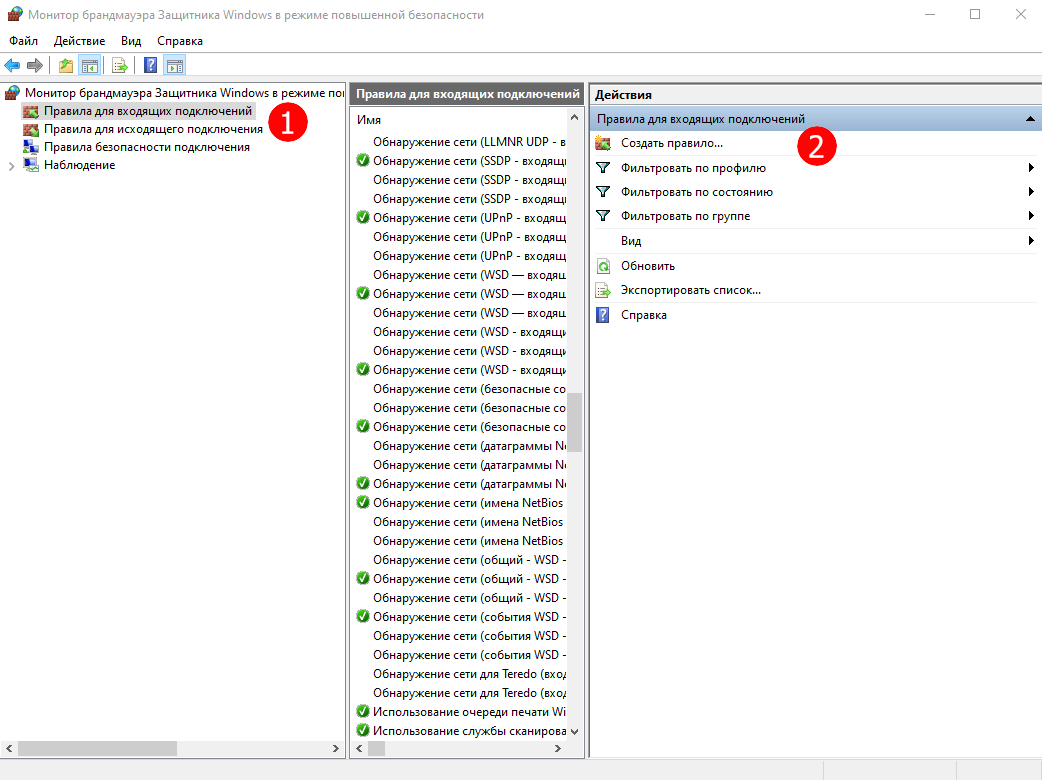
- В зависимости от того, какой порт вы хотите создать (для входящих или исходящих соединений), нажимаете необходимый для вас подпункт, и затем выберите Создать правило.
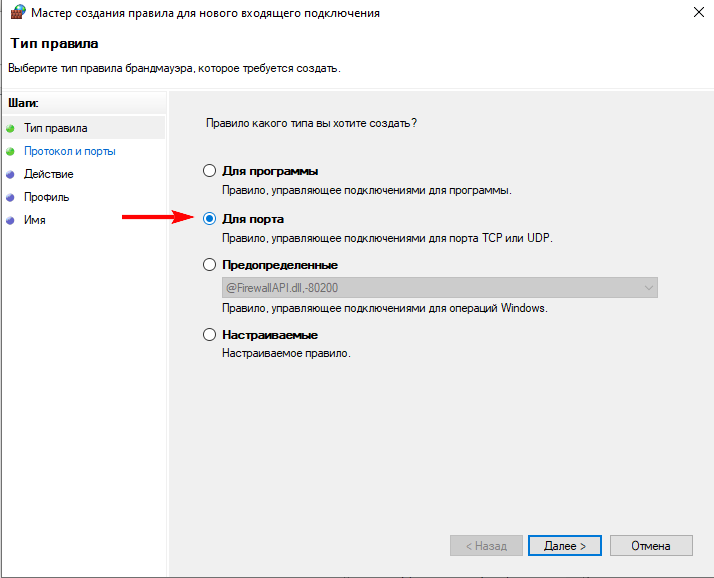
- Нажимаете Для порта.
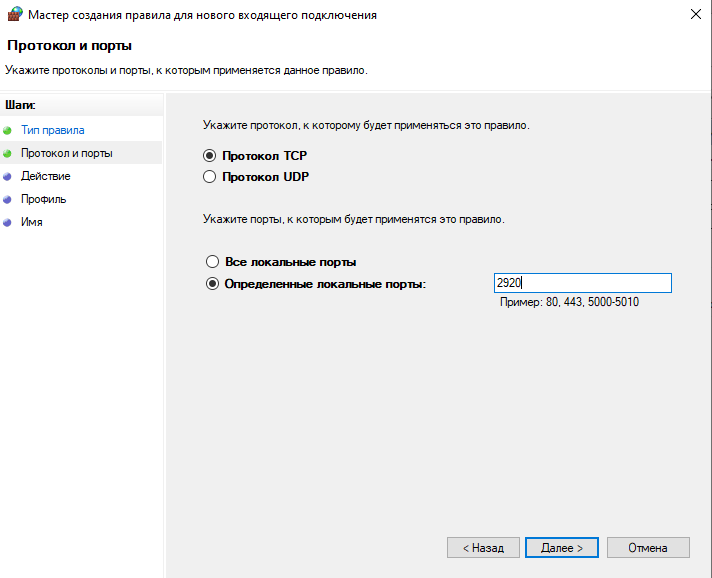
- Указываете необходимый для вас протокол и порт.
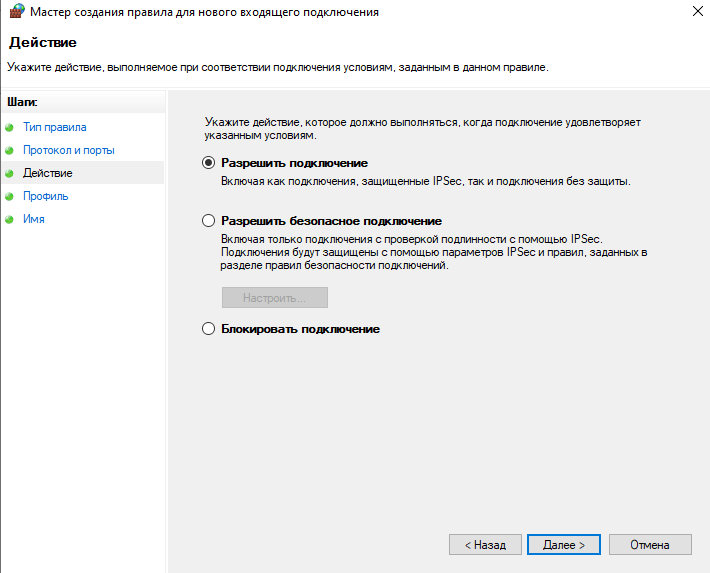
- Нажимаете Разрешить подключение.
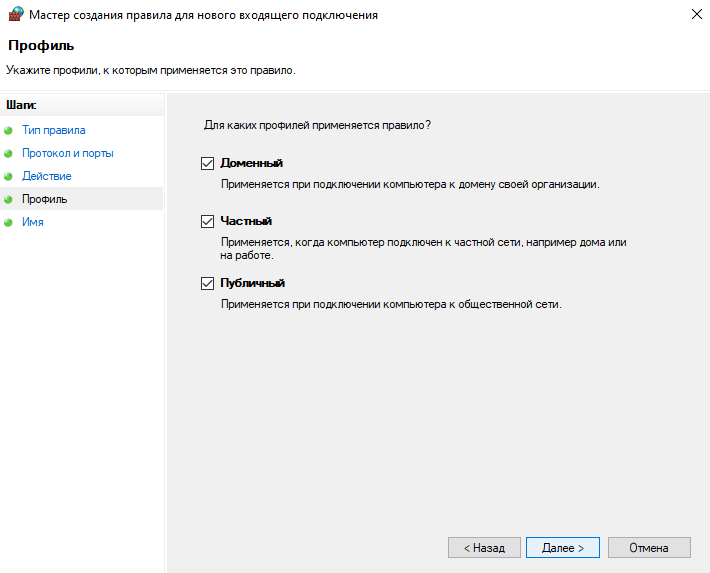
- Можете прочитать названия профилей и выбрать нужные.
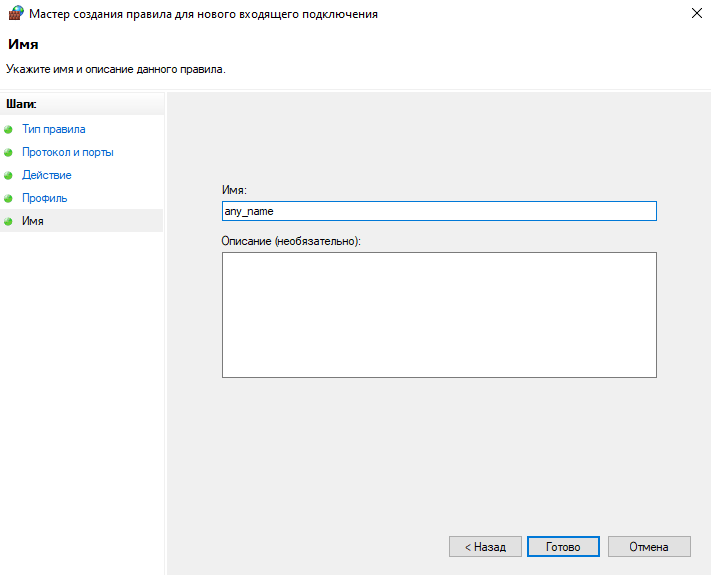
- Можете придумать название и описание чтобы не забыть для чего порт используется.