Как создать базу данных в Windows
- Для начала зайти на сайт https://dev.mysql.com/downloads/mysql/
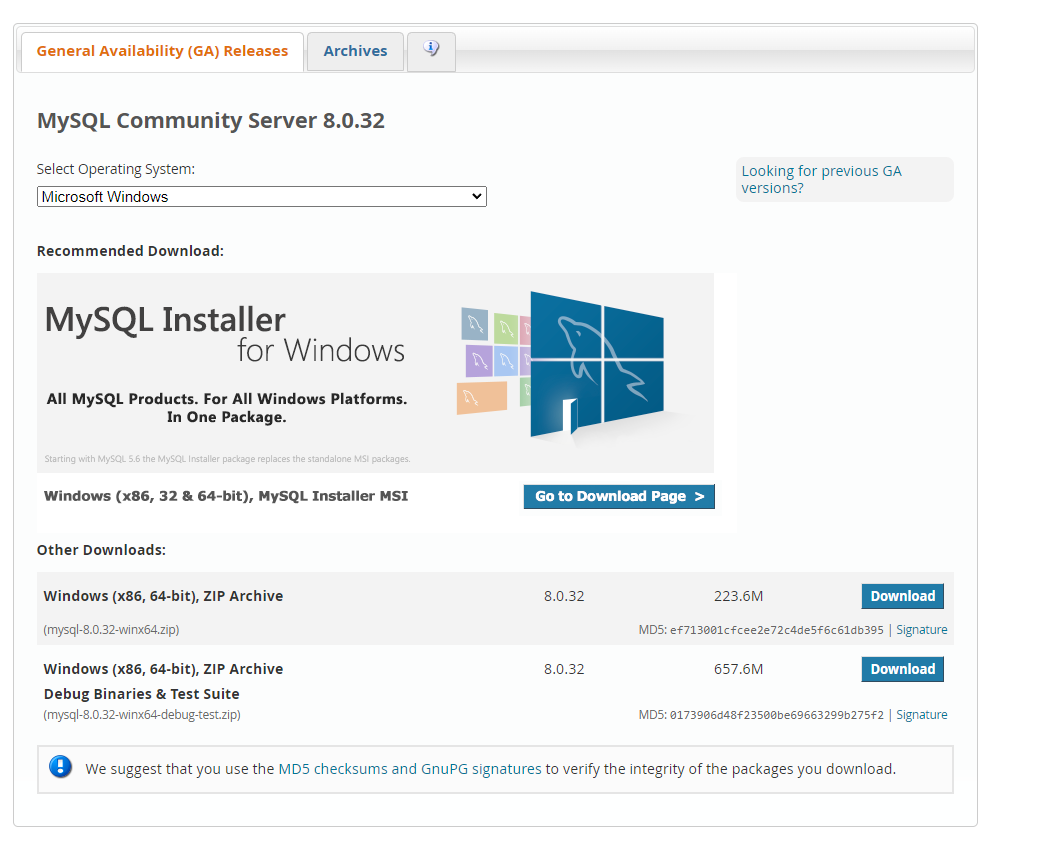
- Нажимаем кнопку Go to Download Page и нажимем кнопку Download где mysql-installer-community
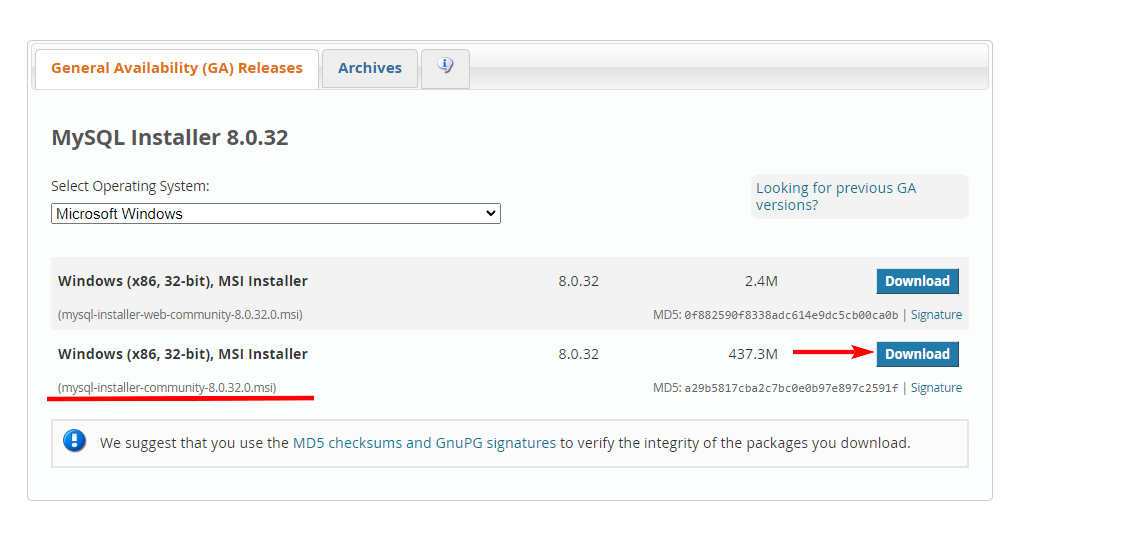
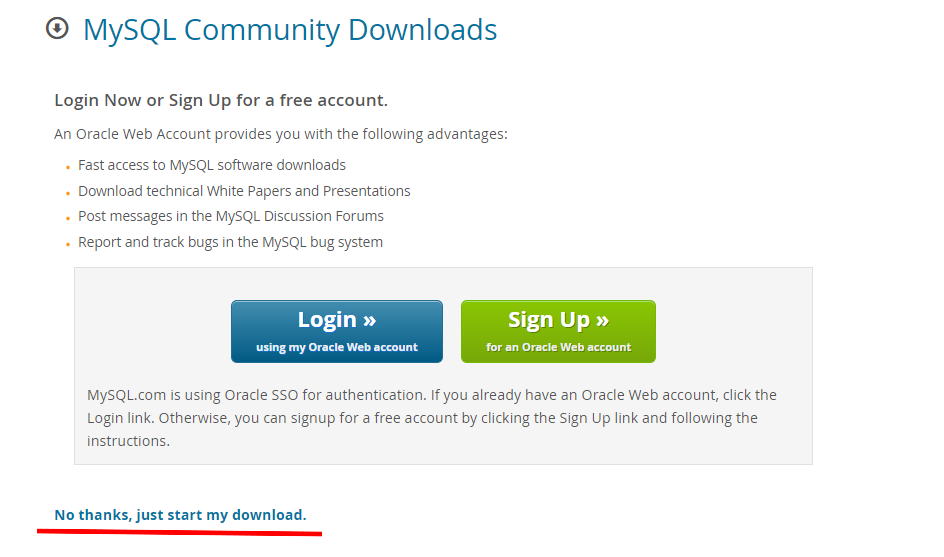
- После того как скачается нажимаем на него и ставим на full
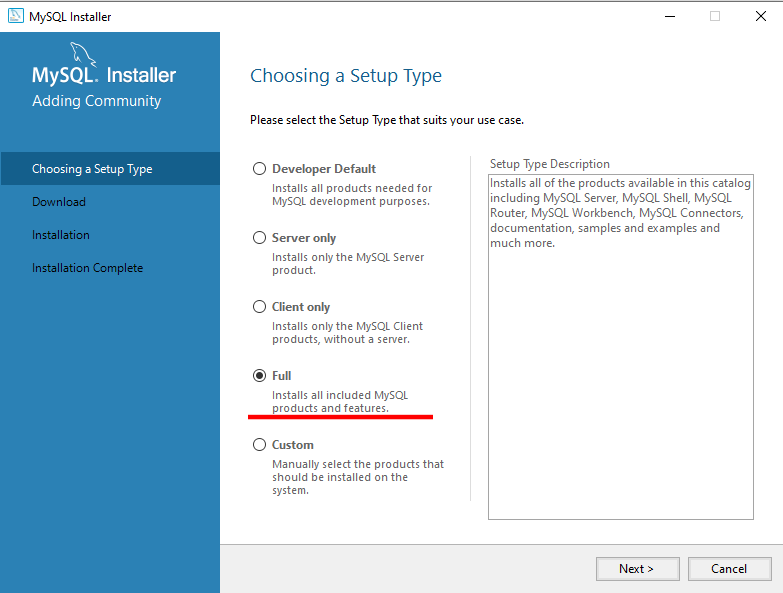
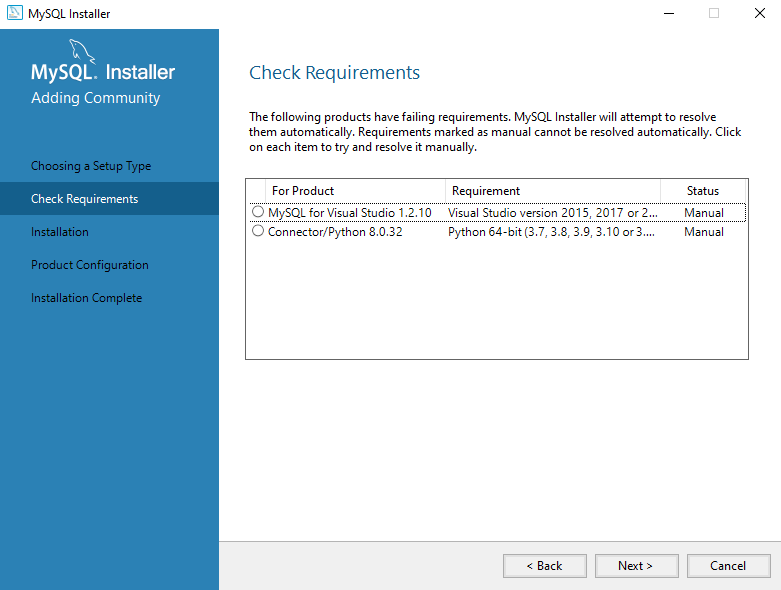
- Затем после нажатия кнопки Next появятся требования к установке, с которыми установщик приведет систему в соответствие с ними. Если снизу будет кнопка Execute, то нажимайте, и пойдет установка необходимых требований, затем Next
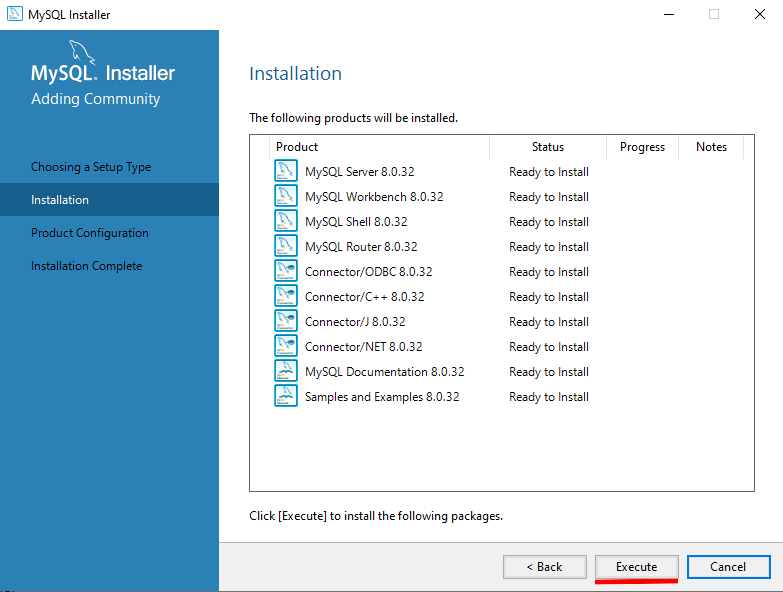
- Далее Execute
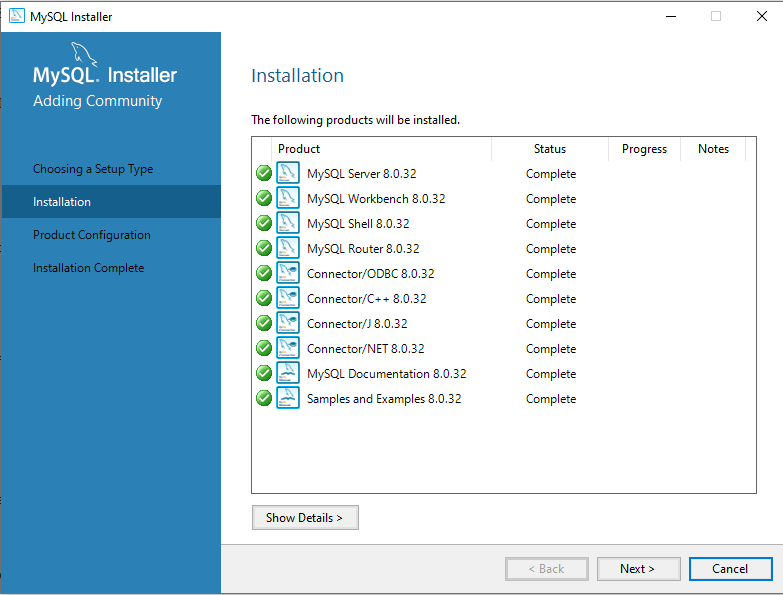
- Next после того как все установится
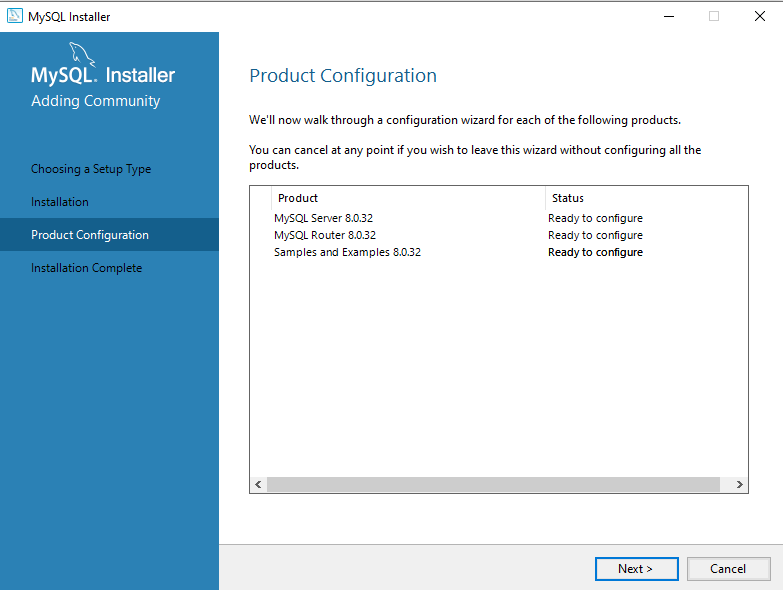
- На этом шаге предложит установить конфигурации из списка. Next
- В основном делают так. Затем Next
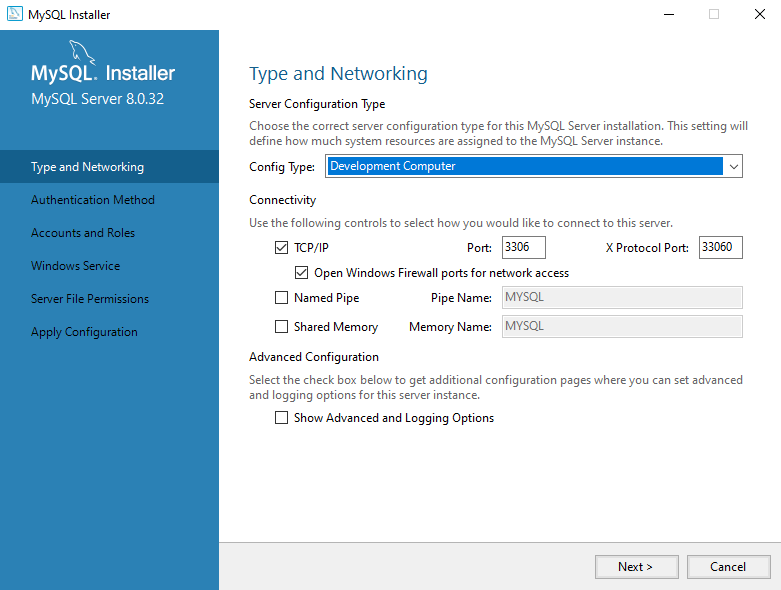
- В основном по рекомендуемому. Затем Next
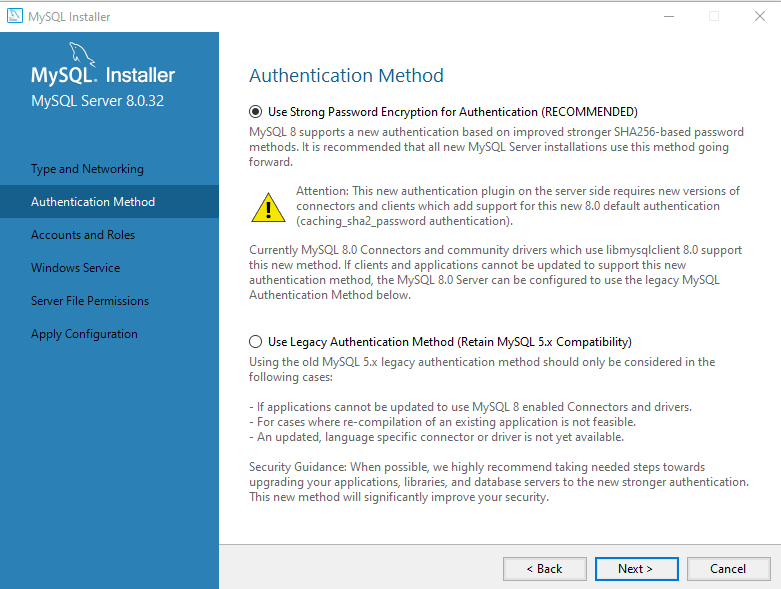
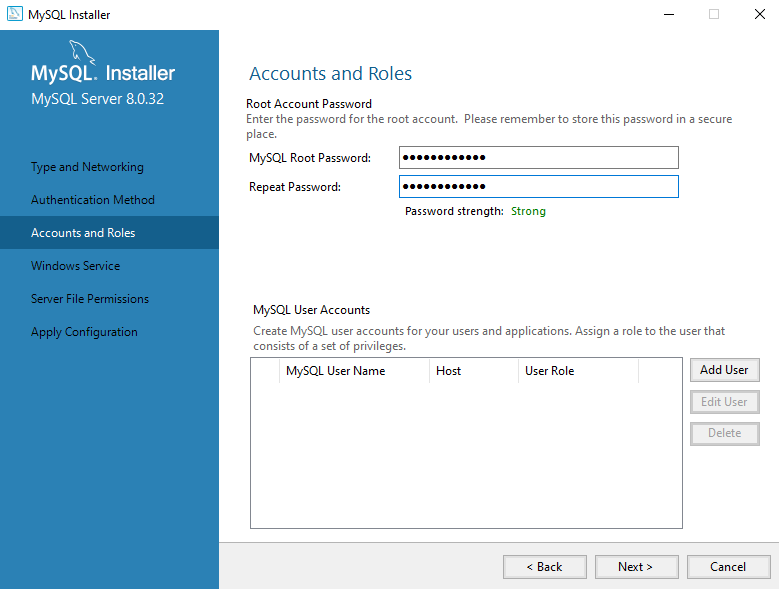
- Можете придумать свой или записать тот которым пользуетесь при входе. Пароль не теряем. Затем Next
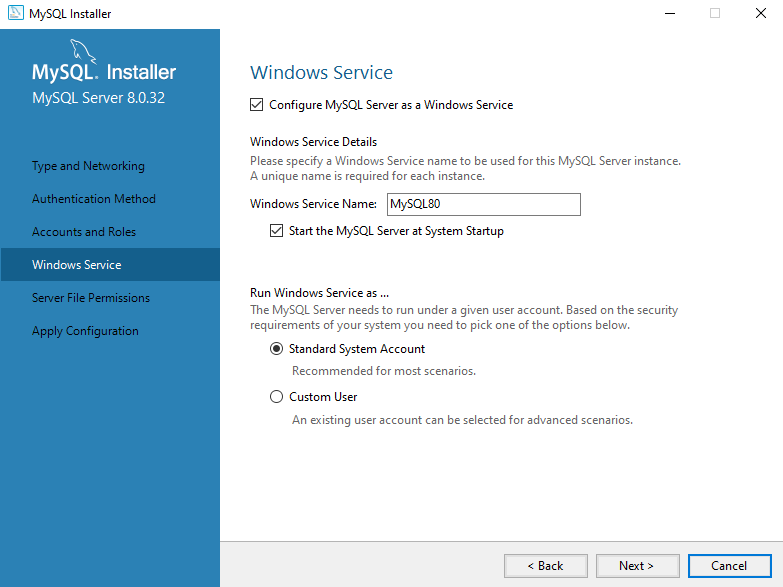
- Предлагает запускать MySQL Server в виде Windows-сервиса и установить его имя. Это удобнее чем запускать с командной строки. В основном так. Затем Next
- Если это будет, то в основном так. Затем Next
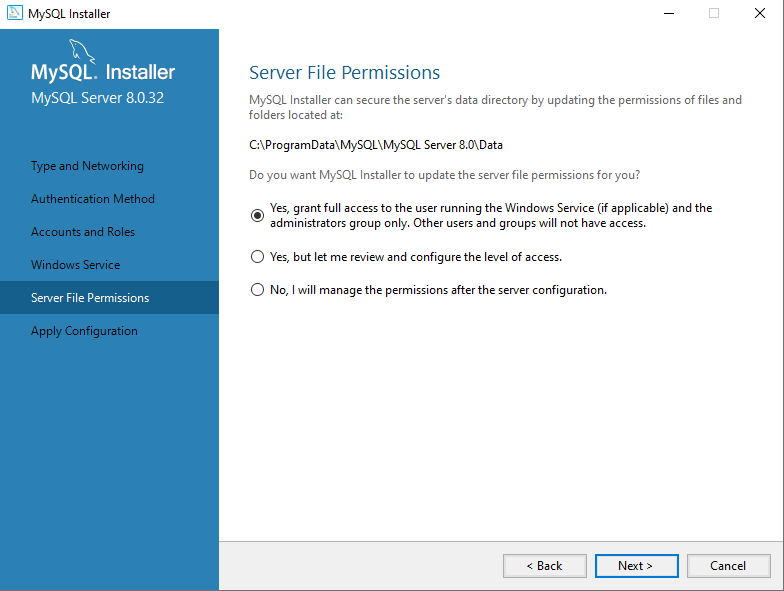
- Нажимаем Execute
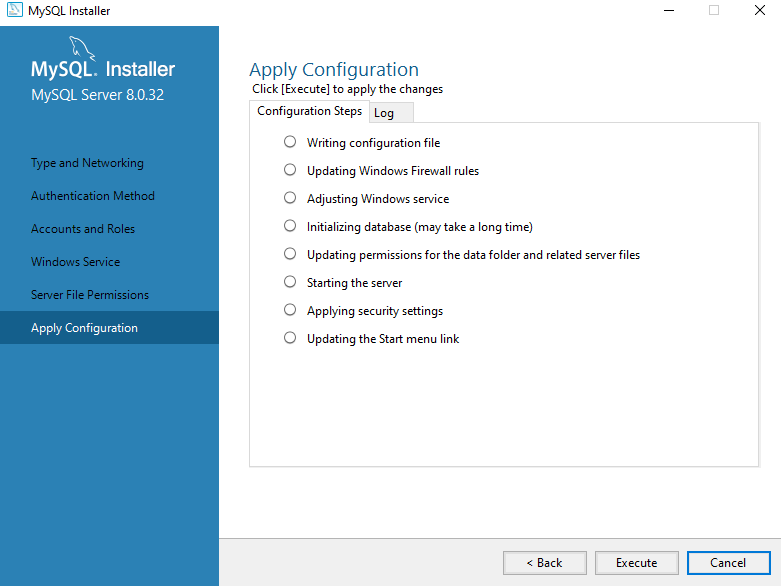
- Затем Finish
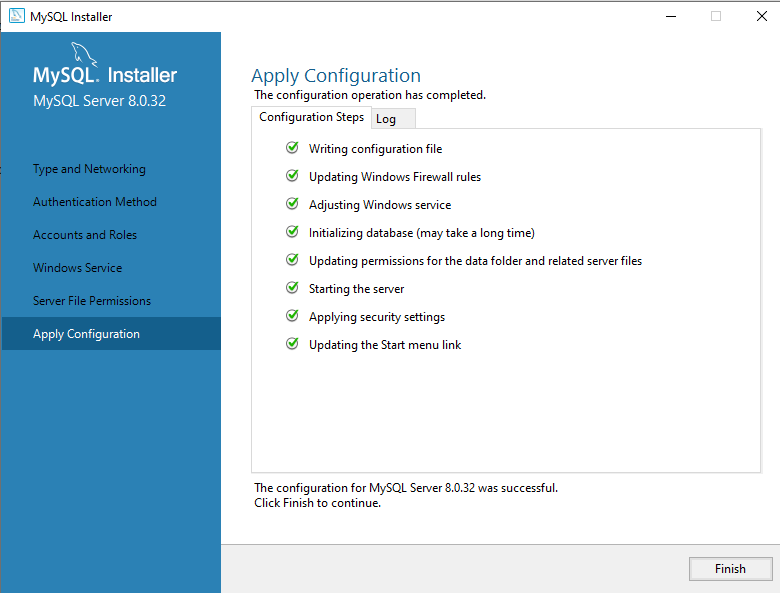
- Затем Next
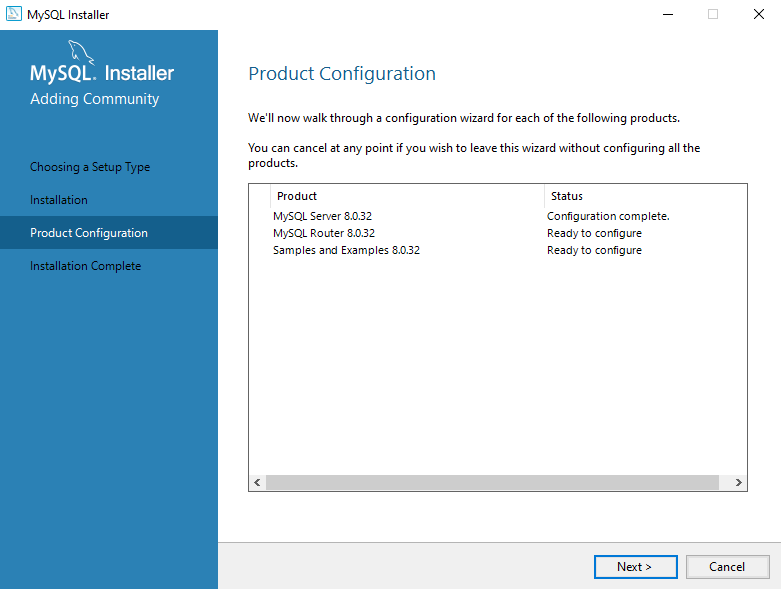
- В основном так. Затем Finish
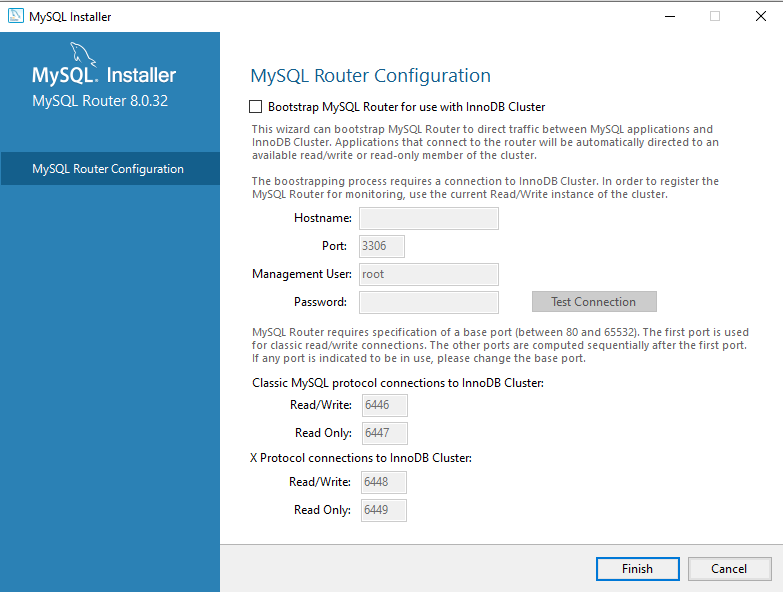
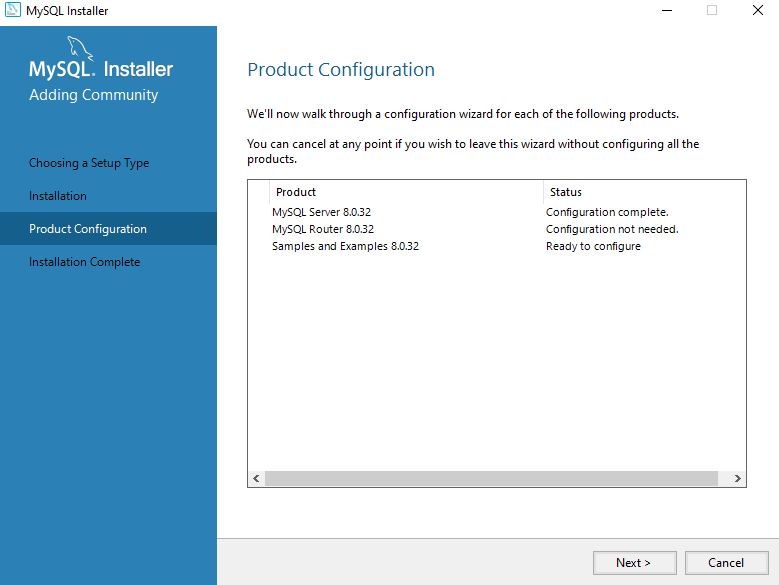
- Затем Next
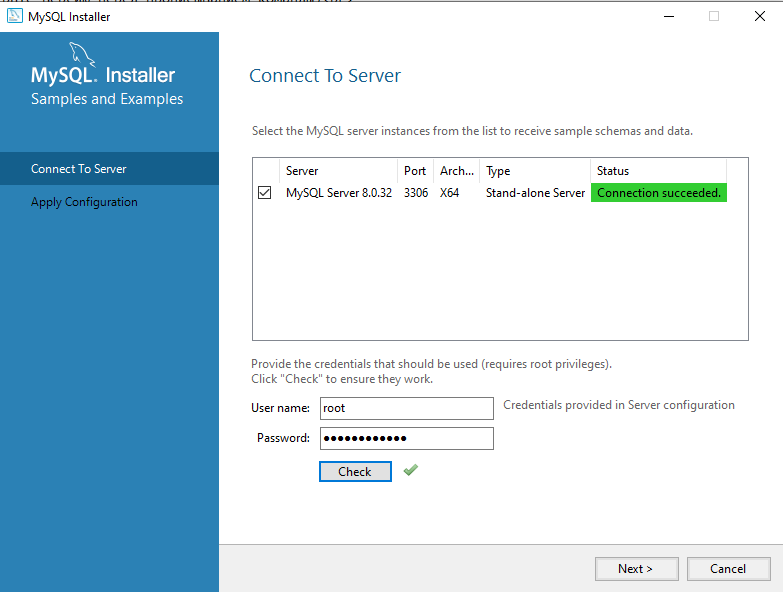
- Пишем логин и пароль которые задавали ранее
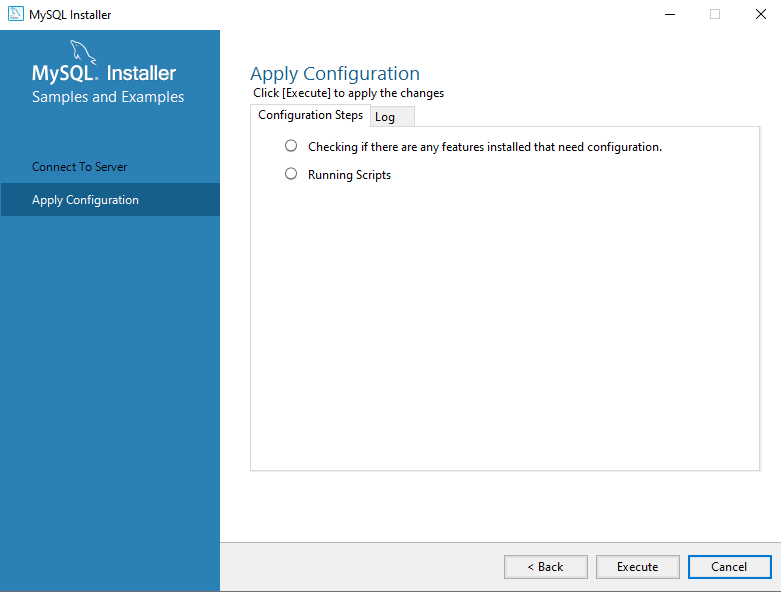
- Затем Execute
- Затем Finish
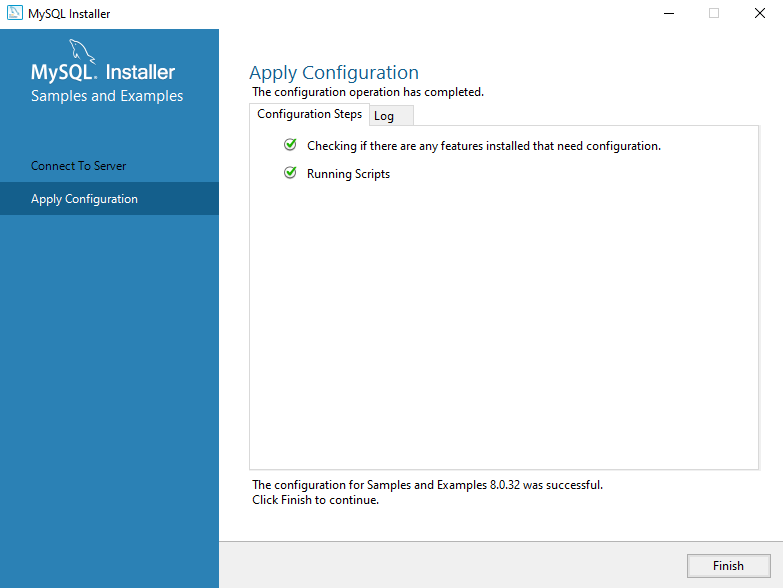
- Затем Next
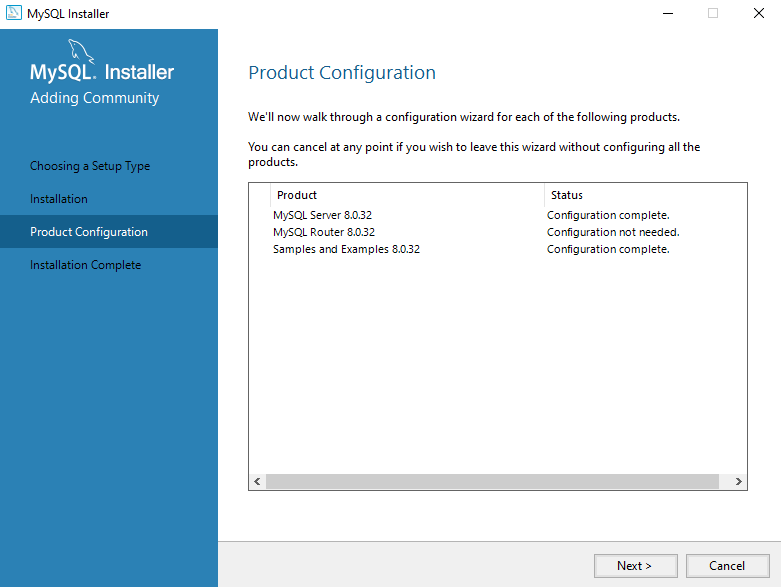
- Здесь галочку на Workbench. Затем Finish
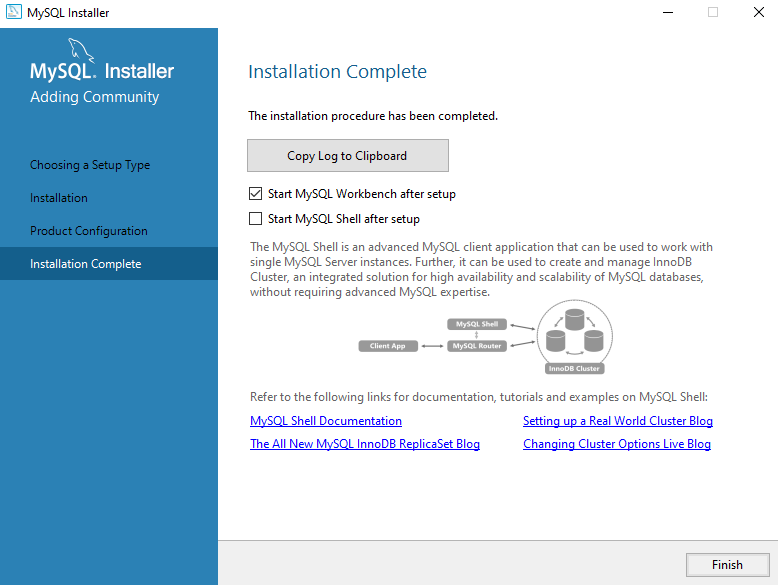
- Далее появится он сам
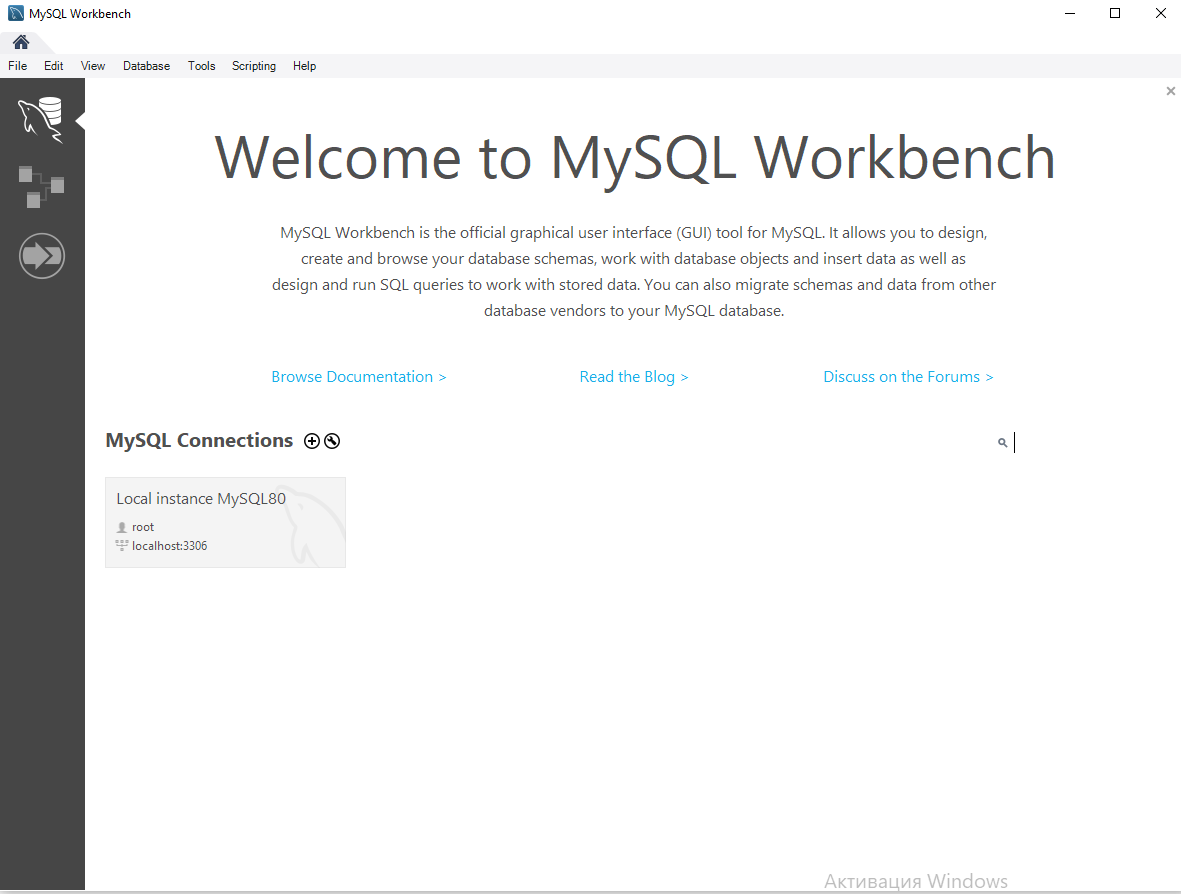
- Заходим и вводим пароль
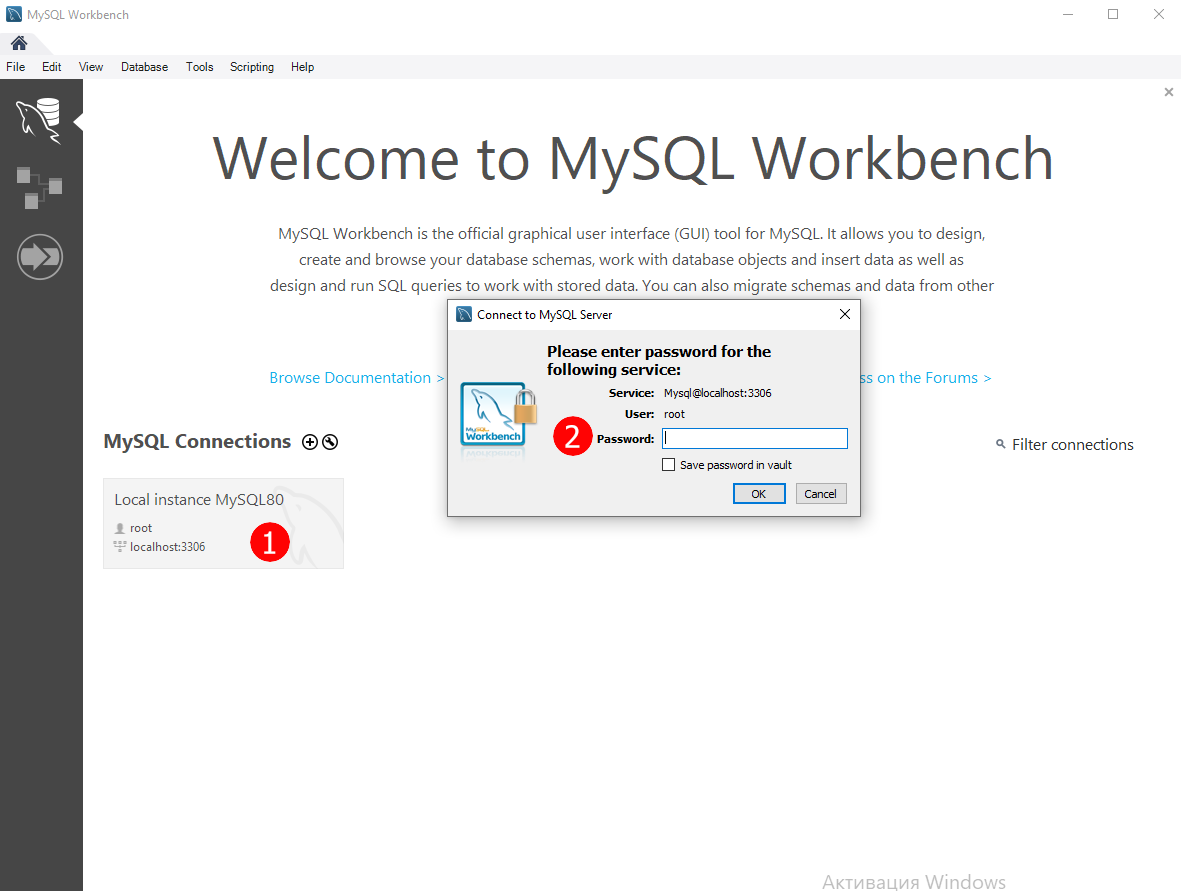
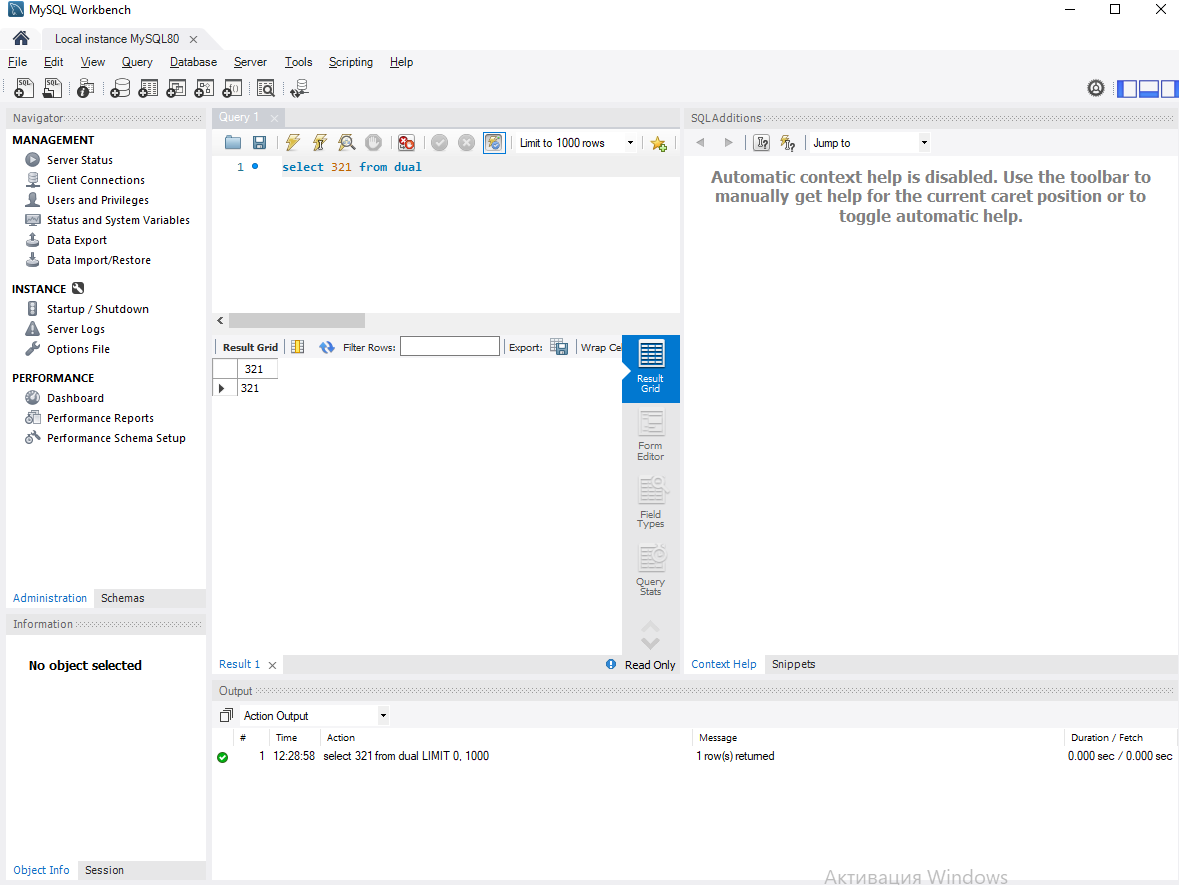
- Можете проверить работоспособность. Например написать команду select 321 from dual и нажать на клавиатуре Ctrl + Enter
Основные команды
Чтобы создать базу данных: CREATE DATABASE Название;
Чтобы увидеть все базы данных: SHOW DATABASES;
Чтобы удалить базу данных: DROP DATABASE название;